



Stand: 7.12.2025, Smart Redirects, Version 1.0.0
1. Einleitung
Smart Redirects ist eine leistungsfähige Komponente für Joomla! ab Version 4.4, mit der sich flexible und intelligente Weiterleitungen erstellen lassen. Im Gegensatz zu einfachen Redirect-Lösungen kann Smart Redirects auch vorhandene Seiten weiterleiten, 404-Seiten protokollieren und daraus direkt neue Redirects erstellen, sowie Weiterleitungen aufzeichnen und mehr.
Damit eignet sich Smart Redirects ideal für Marketing-Kampagnen, A/B-Tests, Sprachweiterleitungen, SEO-Optimierungen oder das dynamische Umschreiben spezieller URL-Strukturen. Die Weiterleitungen lassen sich übersichtlich anlegen und verwalten.
2. Anforderungen
Smart Redirects ist eine Joomla-Erweiterung und benötigt deshalb eine funktionsfähige Joomla-Installation.
Technische Voraussetzungen:
- Joomla! 4.4+, 5.x oder 6.x
- PHP 8.1+
- MySQL/MariaDB Standardkonfiguration
- Administratorzugriff erforderlich
3. Installation & Aktualisierung
Wenn du Smart Redirects von meiner Website herunterlädst, erhältst du eine Datei mit dem Namen pkg_smartredirects_VERSION.zip. VERSION steht dabei für die aktuelle Version des Plugins.
- Melde dich als Superadministrator im Backend deiner Joomla-Installation an.
- Gehe zu System und klicke auf Installieren → Erweiterungen
- Ziehe die Datei in den Upload-Bereich oder wähle die Datei über den Upload-Button aus.
Nachdem der Installationsvorgang abgeschlossen ist, wirst du benachrichtigt.
Die Komponente nutzt ein System-Plugin, um die Weiterleitungen durchzuführen. Dieses wird automatisch installiert und aktiviert. Sollte dies nicht der Fall sein, erhältst du im Backend eine entsprechende Meldung. Navigiere dann zum Plugin (System → Verwalten → Plugins), suche nach "System - Smart Redirects" und aktiviere es.
Wenn eine neuere Version Smart Redirects zum Download bereitsteht, wirst du im Joomla-Backend darüber informiert. Du kannst dann direkt über Erweiterungen: Aktualisieren die neueste Version installieren. Stelle sicher, dass du eine gültige Download ID in das entsprechende Feld eingegeben hast. Alternativ kannst du die neuesten Versionen auch von meiner Webseite herunterladen und wie oben erläutert installieren.
4. Optionen
Um die Erweiterung zu konfigurieren, klicke auf der Seite Weiterleitungen in der Toolbar auf den Button Optionen. Nun kannst du verschiedene Einstellungen vornehmen:
- Statistik über der Liste anzeigen: Wähle aus, ob eine kleine Statistik auf der Seite Weiterleitungen über der Liste der Redirects angezeigt werden soll oder nicht.
- Query-String in URL-Matches einbeziehen: Ist diese Option aktiviert, so wird die komplette URL inkl. Query-String (z.B. /foo?a=1) mit dem Feld "Quell-URL" verglichen. Andernfalls wird nur der Pfad (z.B. /foo) verwendet.
- Trailing Slash normalisieren: Aktiviere diese Option, wenn Pfade wie /foo/, /foo und /foo/// als identisch behandelt werden sollen.
- Aufrufe (Hits) zählen: Ist diese Option aktiviert, wird bei jedem Aufruf der Weiterleitung im Frontend der Zähler für die Hits erhöht.
- Debug-Modus (nur Super User): Aktiviere diese Option, um als eingeloggter Super User im Frontend eine Meldung zu erhalten, welche Redirect-Regel gegriffen und ausgeführt wurde.
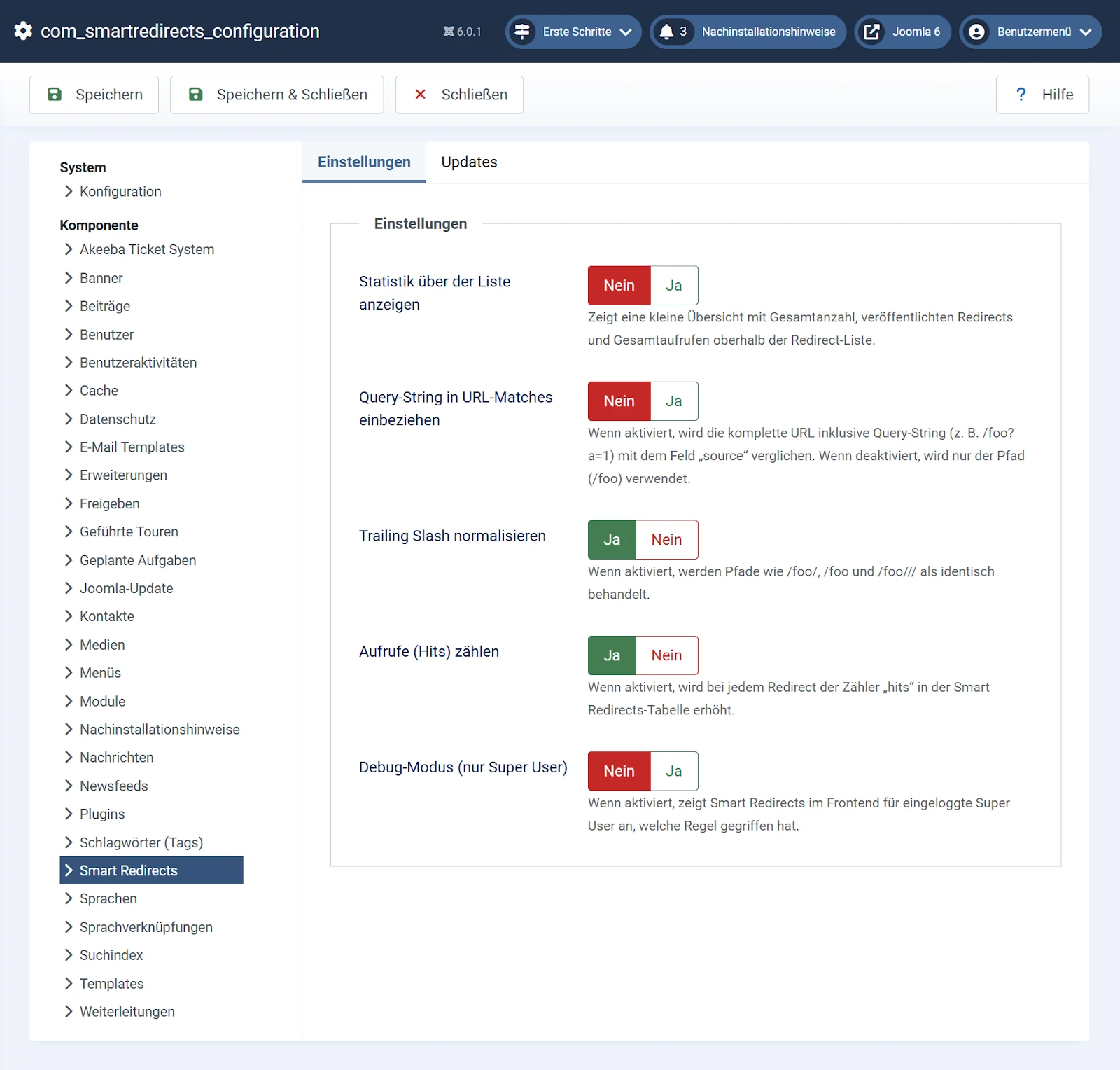
Im Tab Updates findest du das Feld Download ID. Gib hier deine entsprechende ID an, welche du in deinem Benutzerkonto findest. Sofern die ID korrekt ist und du ein aktives Smart Redirects Konto besitzt, kannst du Updates der Erweiterung direkt in Joomla durchführen.
5. Weiterleitungen erstellen und bearbeiten
Um eine Weiterleitung einzurichten, klicke im Backend-Menü auf Smart Redirects → Weiterleitungen. Du siehts nun eine Übersicht aller bereits angelegten Weiterleitungen, sofern du bereits Redirects eingerichtet hast:
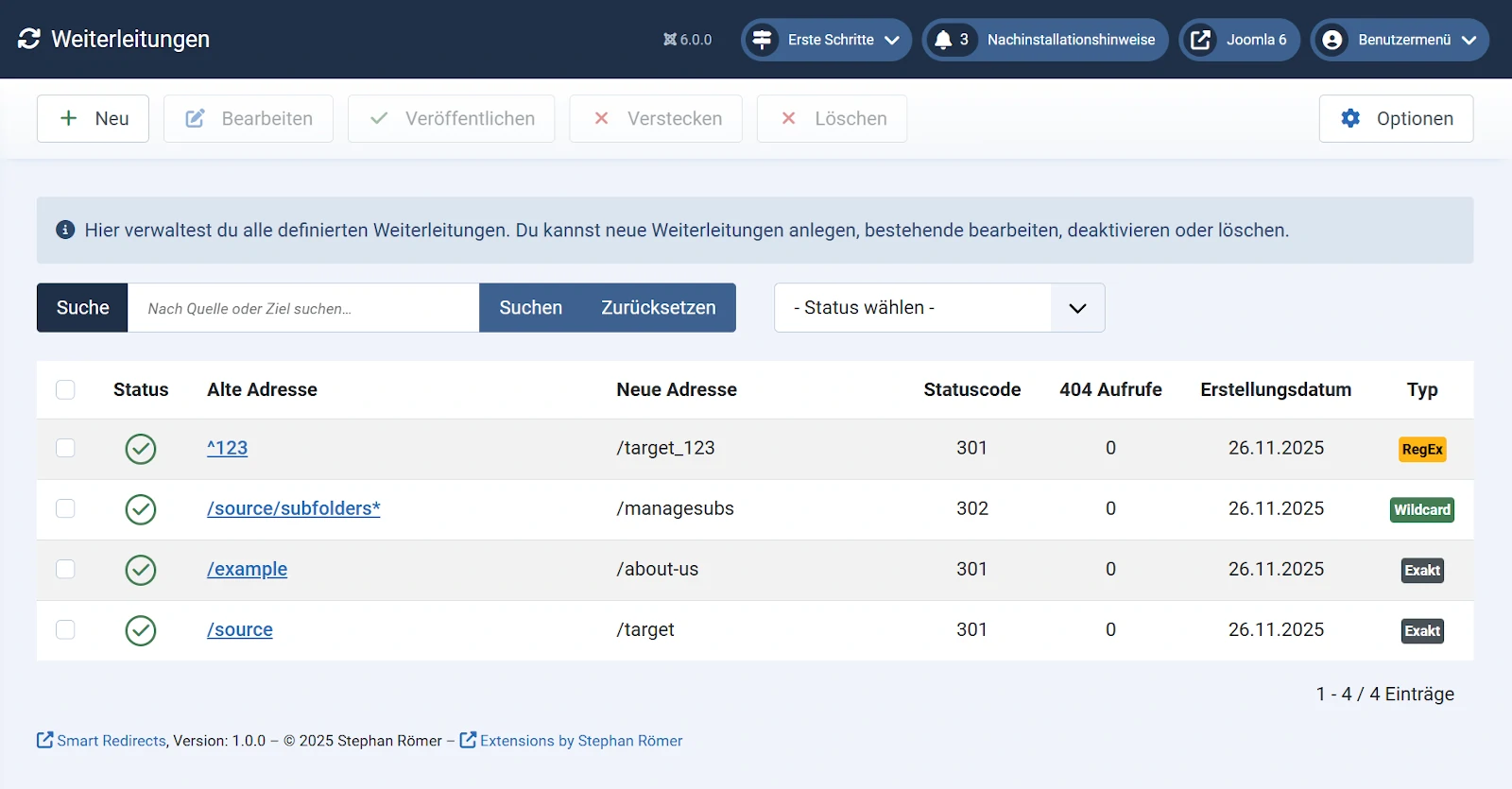
In der Liste siehst du folgende Angaben zu den Weiterleitungen:
- Status: aktiviert oder deaktiviert
- Alte Adresse: die Adresse, die umgeleitet werden soll
- Neue Adresse: die Zieladresse, auf die umgeleitet werden soll
- Statuscode: Der HTTPS-Statuscode der Umleiotungh
- 404 Aufrufe: Die Gesamtanzahl der Aufrufe der entsprechenden Weiterleitung. Hinweis: Die Beschriftung der Spalte ist falsch, sie müsste "Aufrufe" heißen; dies wird in der kommenden Version korrigiert.
- Erstellungsdatum: Das Datum, an dem die Weiterleitung eingerichtet wurde.
- Typ: Die Art, wie die Quelle der Weiterleitung gelesen wird: Exakt, Wildcard oder RegEx.
Im Suchfeld über der Liste aller Weiterleitungen kannst du gezielt nach Redirects suchen.
Im Feld Status wählen kannst du auswählen, welche Weiterleitungen in der Liste angezeigt werden: veröffentlichte oder nicht veröffentlichte.
5.1 Neue Weiterleitung anlegen
Um eine neue Weiterleitung anzulegen, klicke auf den Button + Neu. Du siehst nun eine Eingabemaske, in der du die erforderlichen Angaben für die neue Weiterleitung machen kannst:
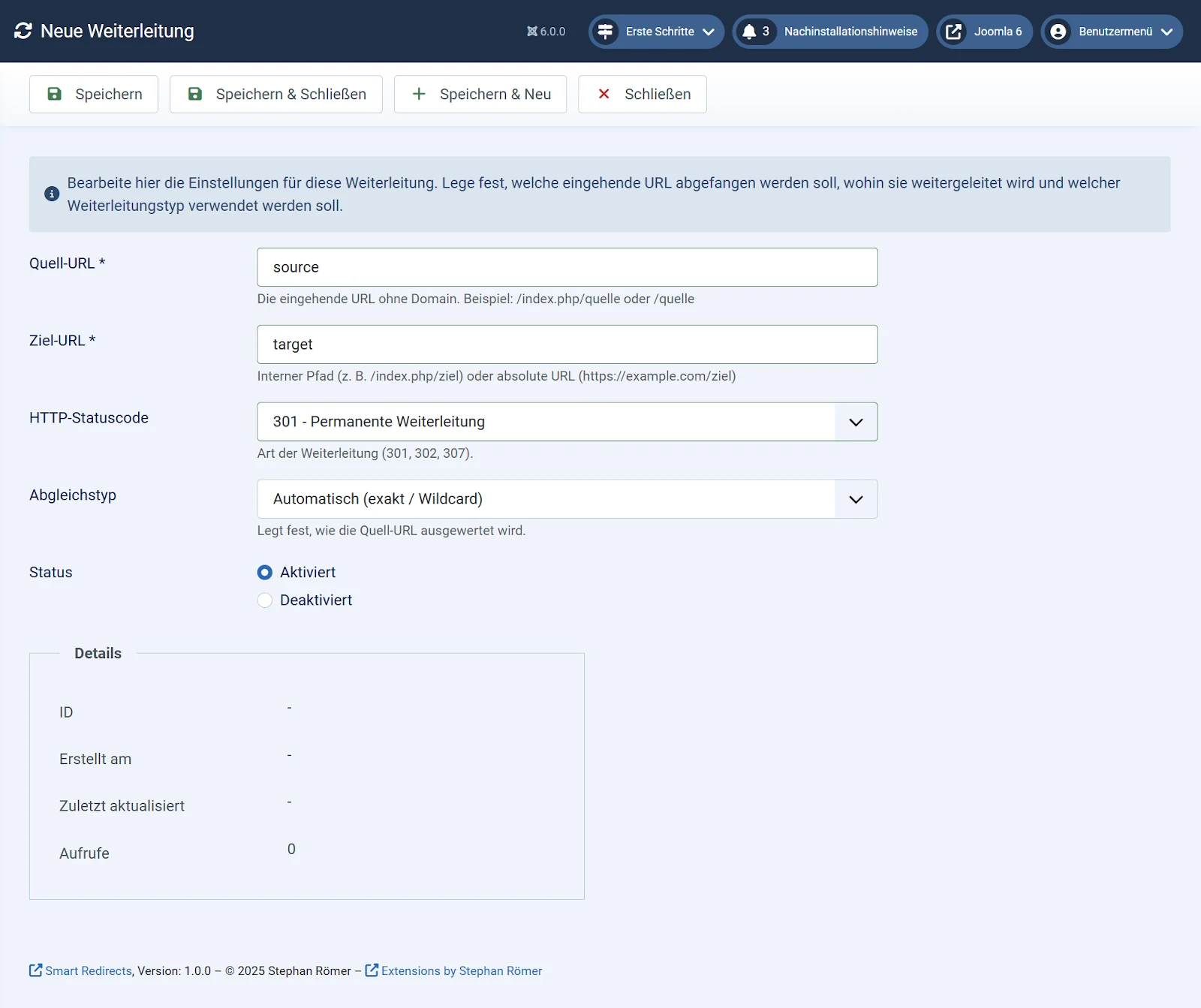
Quell-URL: Dies ist die Adresse der Seite, welche weitergeleitet werden soll (zum Beispiel: /index.php/quelle oder /quelle). Du kannst hier den absoluten oder relativen Pfad angeben.
Ziel-URL: Die Adresse, auf welche weitergeleitet werden soll (zum Beispiel: /index.php/ziel oder /ziel). Auch hier kannst du den absoluten oder relativen Pfad angeben.
HTTP-Statuscode: Wähle hier die Art der Weiterleitung aus. Es sind folgende Statuscodes verfügbar:
- 301 - Permanente Weiterleitung
- 302 - Temporäre Weiterleitung
- 307 - Temporäre Weiterleitung (Methoden beibehalten)
- 308 - Permanente Weiterleitung (Methoden beibehalten)
- 410 - Inhalt dauerhaft entfernt
Status: Gib hier an, ob die Weiterleitung "aktiviert" oder "deaktiviert" sein soll. Du kannst die Weiterleitungen auch in der Übersichtsliste aktivieren oder deaktivieren.
Details: Hier siehst du nach erstmaligen Speichern Informationen zu dieser Weiterleitung:
- ID: Die ID, unter welcher die Weiterleitung gespeichert wird.
- Erstellt am: Das Ertellungsdatum
- Zuletzt aktualisiert: Das Bearbeitungsdatum
- Aufrufe: Die aktuelle Anzahl der Aufrufe der Weiterleitung
Unter den Feldern "Erstellt am" und "Zuletzt aktualisiert" wird dir noch der Benutzer angezeigt, welche die Weiterleitung erstellt bzw. bearbeitet hat.
Wenn du alle Eingaben gemacht hast, klicke auf den Button Speichern, um die neue Weiterleitung zu speichern. Klicke auf Speichern & Neu, um die Eingaben zu speichern und eine neue Weiterleitung anlegen zu können. Klicke auf Speichern & Schließen, um die Eingaben zu speichern und zur Übersichtsliste aller Weiterleitungen zurückzukehren.
5.2 Weiterleitung bearbeiten
Um eine bestehende Weiterleitung zu bearbeiten, klicke in der Liste aller Weiterleitungen auf den Eintrag in der Spalte "Alte Adresse". Es öffnet sich nun die Eingabemaske (siehe 4.1), in der du die Änderungen vornehmen kannst. Sicher deine Eingaben mit einem Klicke auf den Button Speichern.
6. Check
Auf dieser Seite kannst du überprüfen, ob eine bestimmte Weiterleitung bereits existiert. Gib dazu im Feld URL eingeben den relativen oder absoluten Pfad ein und klicke dann auf den Button "Testen".
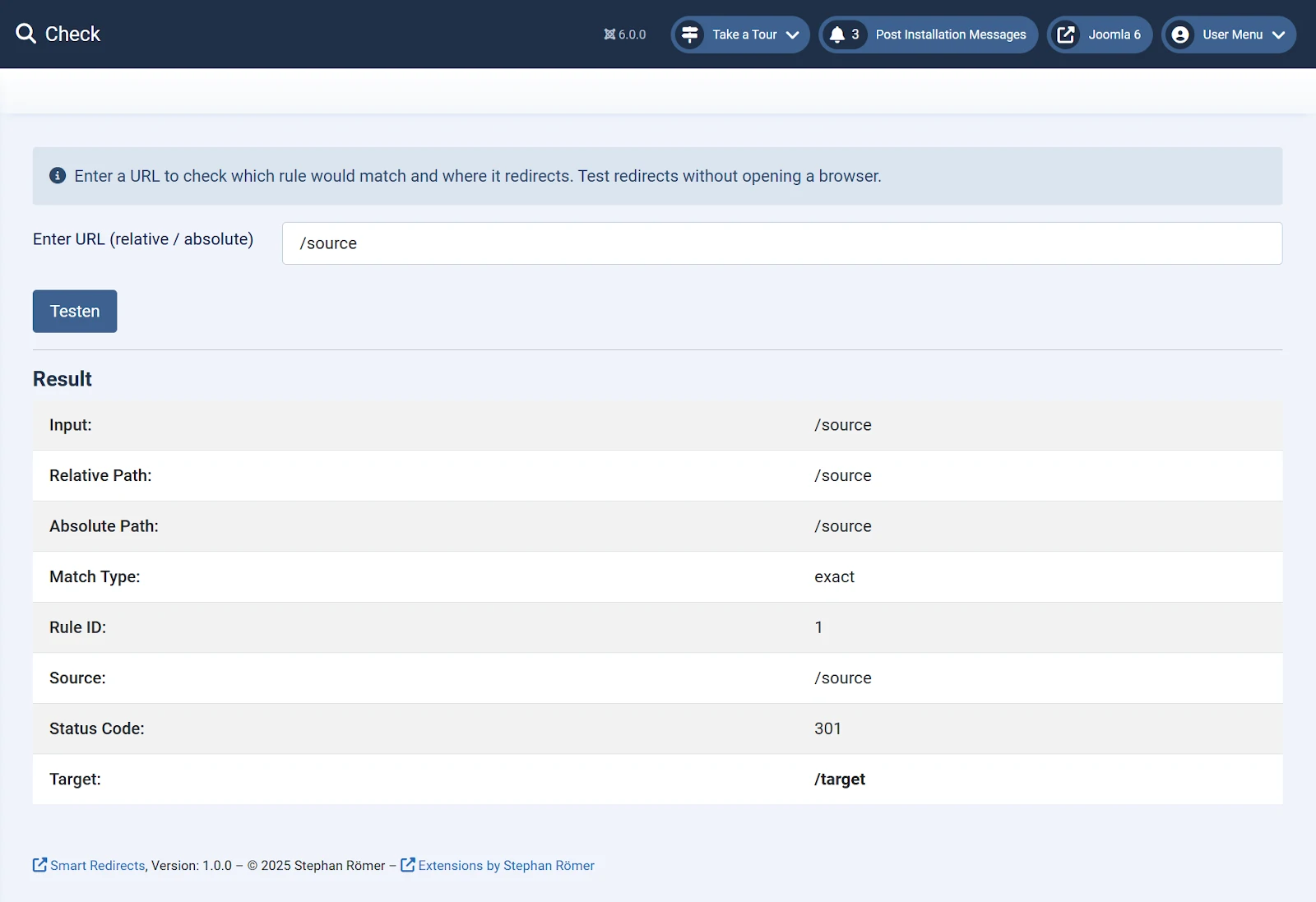
Ist die Weiterleitung bereits vorhanden, so werden dir unter Ergebnis die entsprechenden Informationen wie Match-Typ, Regel-ID, Statuscode und mehr angezeigt.
7. Log
Im Log findest du alle aufgerufenen Weiterleitungen.
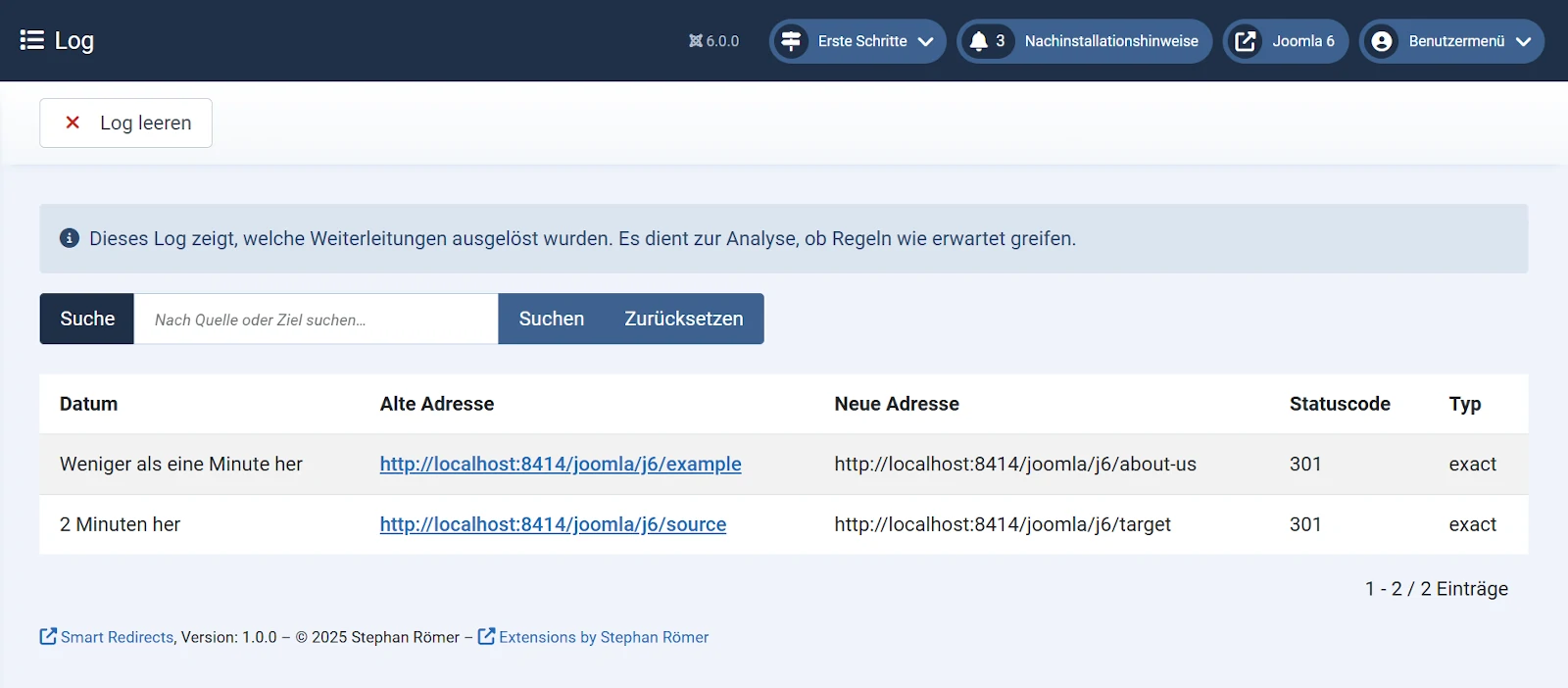
In der Tabelle findest du folgende Informationen:
- Datum: Wann wurde die Weiterleitung zuletzt aufgerufen?
- Alte Adresse: die Quell-URL der Weiterleitung
- Neue Adresse: die Ziel-URL der Weiterleitung
- Statuscode: der HTTP-Statuscode (301, 302, 307, 308 oder 410)
- Typ: Wie wird die Quell-URL ausgewertet? (exakt, Wildcard oder RegEx)
8. 404 Fehler
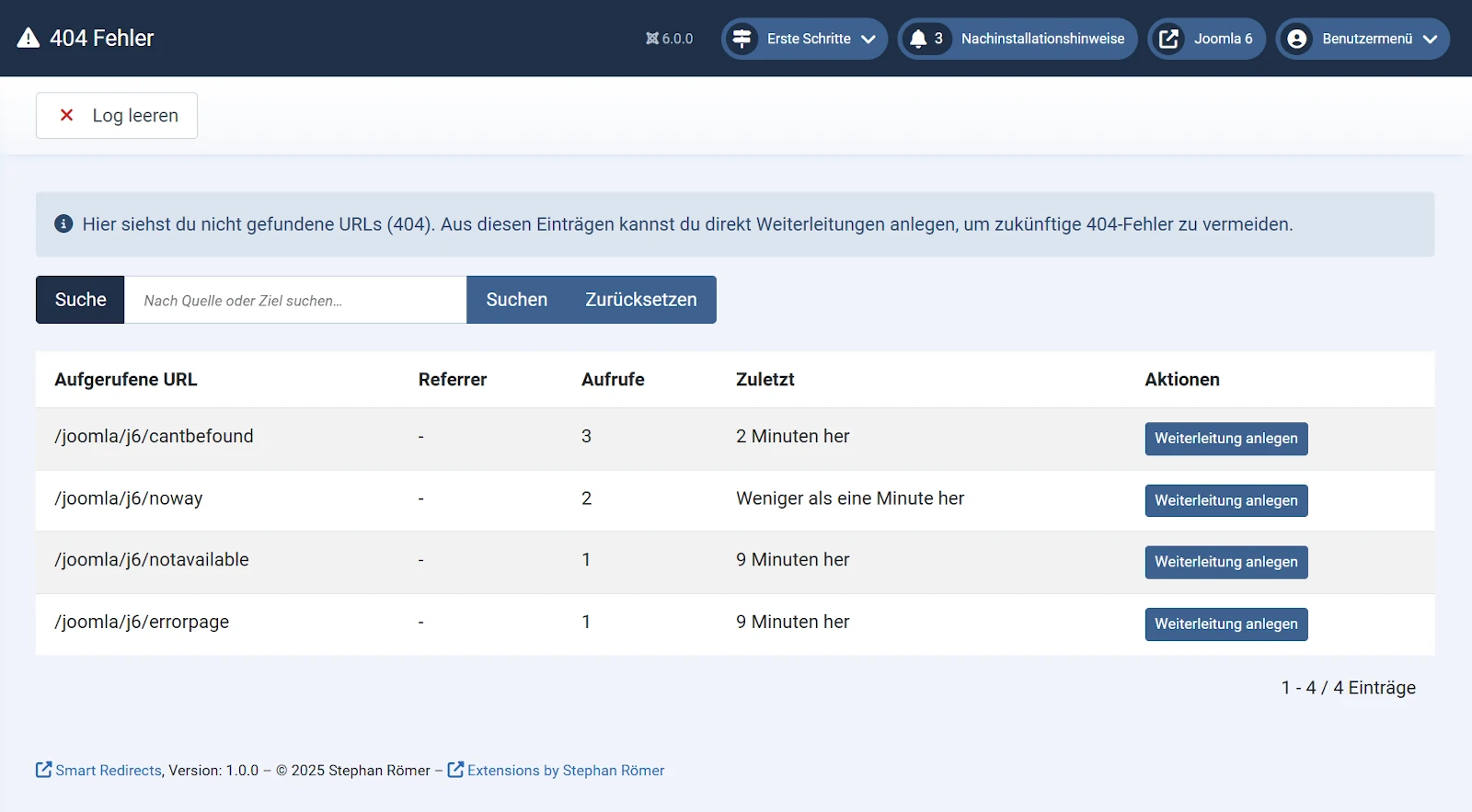
Auf dieser Seite siehst du die Übersicht aller nicht gefundenen URLs (404-Fehler). Aus diesen Einträgen kannst du über den Button "Weiterleitung anlegen" direkt eine neue Weiterleitung erstellen, um Nutzer und Suchmaschinen auf die richtige Seite zu leiten.
9. Deinstallation
Um die Komponente zu deinstallieren, gehe zu System, klicke auf Installieren → Erweiterungen und wählen dann Erweiterungen verwalten in der oberen Leiste aus. Wähle Smart Redirects aus und klicke auf Deinstallieren, um das Plugin von der Joomla-Seite zu löschen.
10. Support
Wenn du Hilfe benötigst, dann wende dich per Support-Ticket an mich. Logge dich dazu in dein Benutzerkonto ein und wähle aus dem Top-Menü Support aus. Du erhältst von mir schnellstmöglich eine Antwort.